Em trinta segundos
Buscar uma net, ver por onde ela passa, enquadrar a seleção e abrir um componente. É o ciclo inteiro, sem áudio.
Abrir uma placa
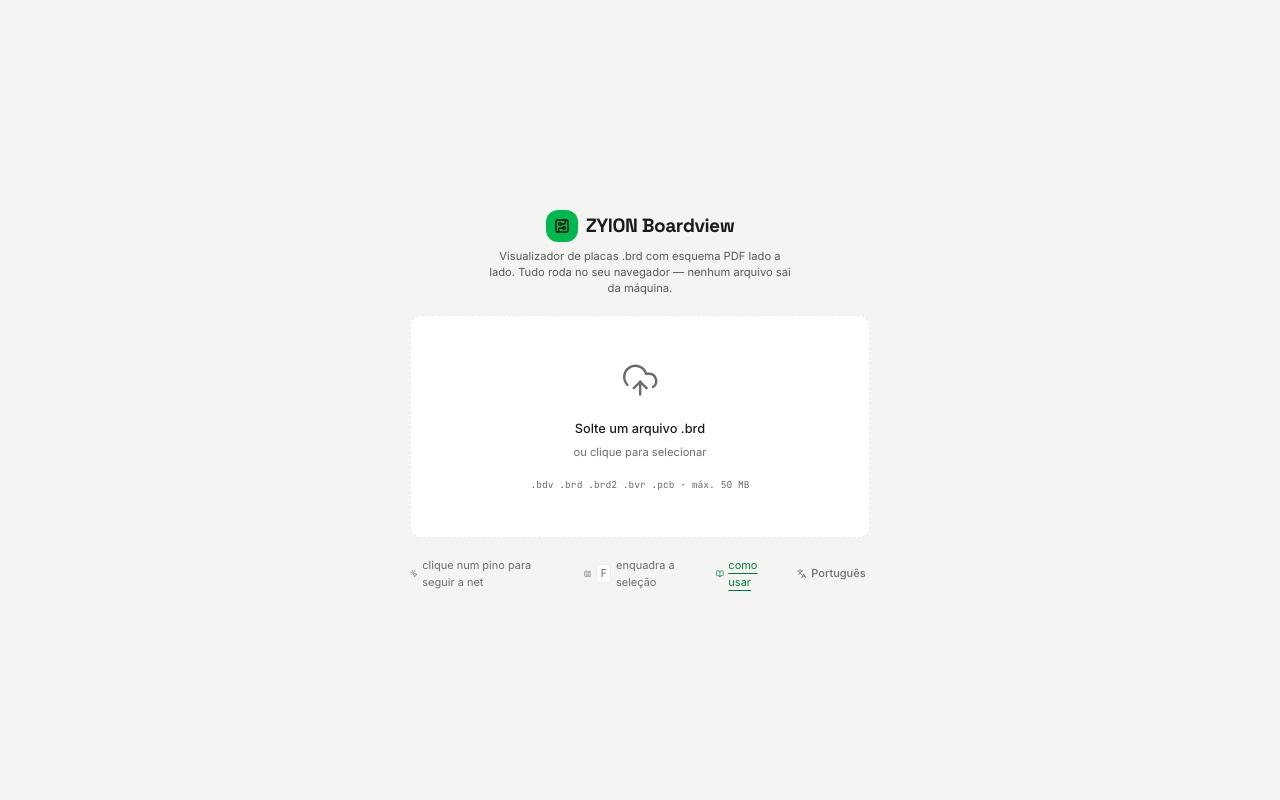
Arraste o arquivo da placa para a área tracejada, ou clique nela para escolher no disco. O Zyion identifica o formato pelo conteúdo do arquivo, não pela extensão — arquivos BRD2 costumam vir com nome .brd, e isso não atrapalha.
Placas abertas antes ficam listadas embaixo, em “Abertas recentemente”. Cada linha mostra o tamanho da placa e quantos componentes você já anotou nela — é o que diferencia uma placa que você só abriu de uma em que está trabalhando.
Por dentro: Formatos e detecção
Cada formato tem uma checagem rápida de assinatura; o primeiro que reconhece o conteúdo faz o parse.
O arquivo bruto vai para o histórico no armazenamento do navegador, não o resultado do parse: uma placa de 4 mil componentes ocupa cerca de 470 KB como arquivo e vira centenas de milhares de objetos depois de parseada. Reabrir reparseia, que é barato.
Andar pela placa
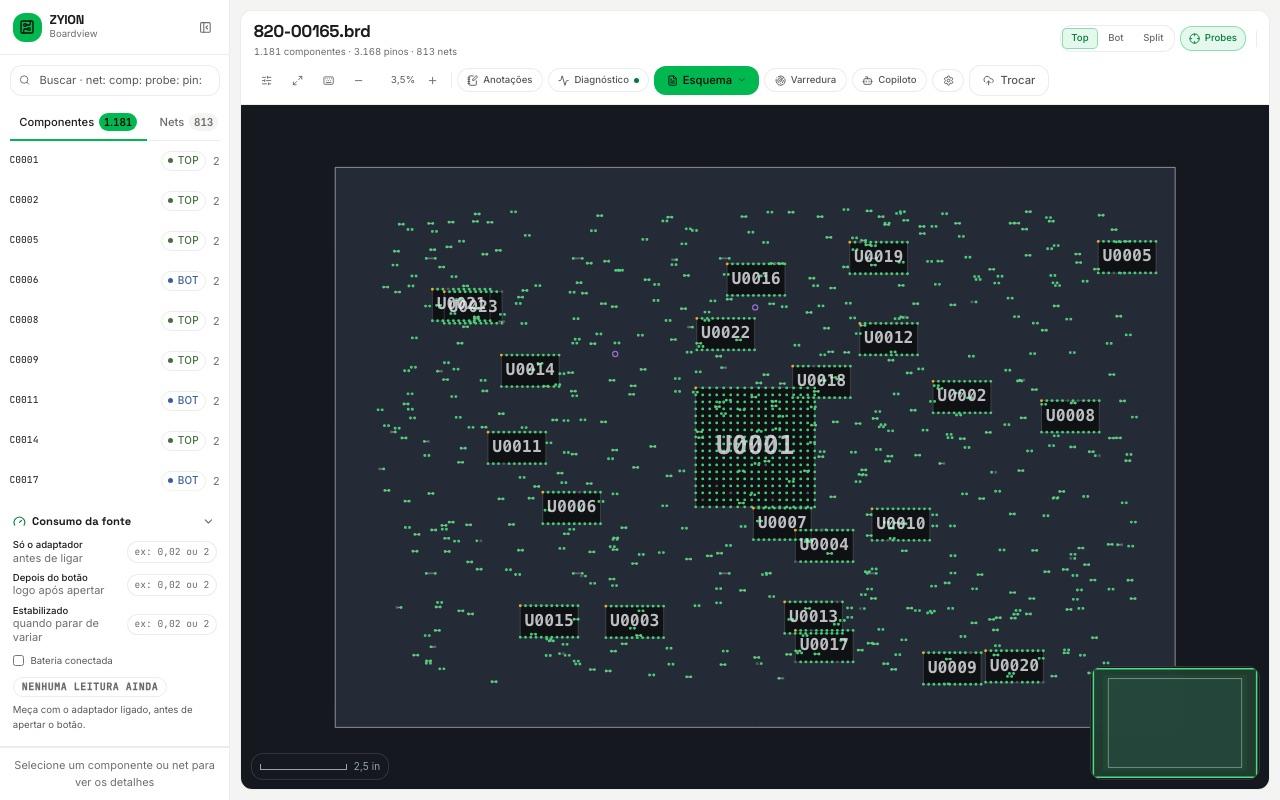
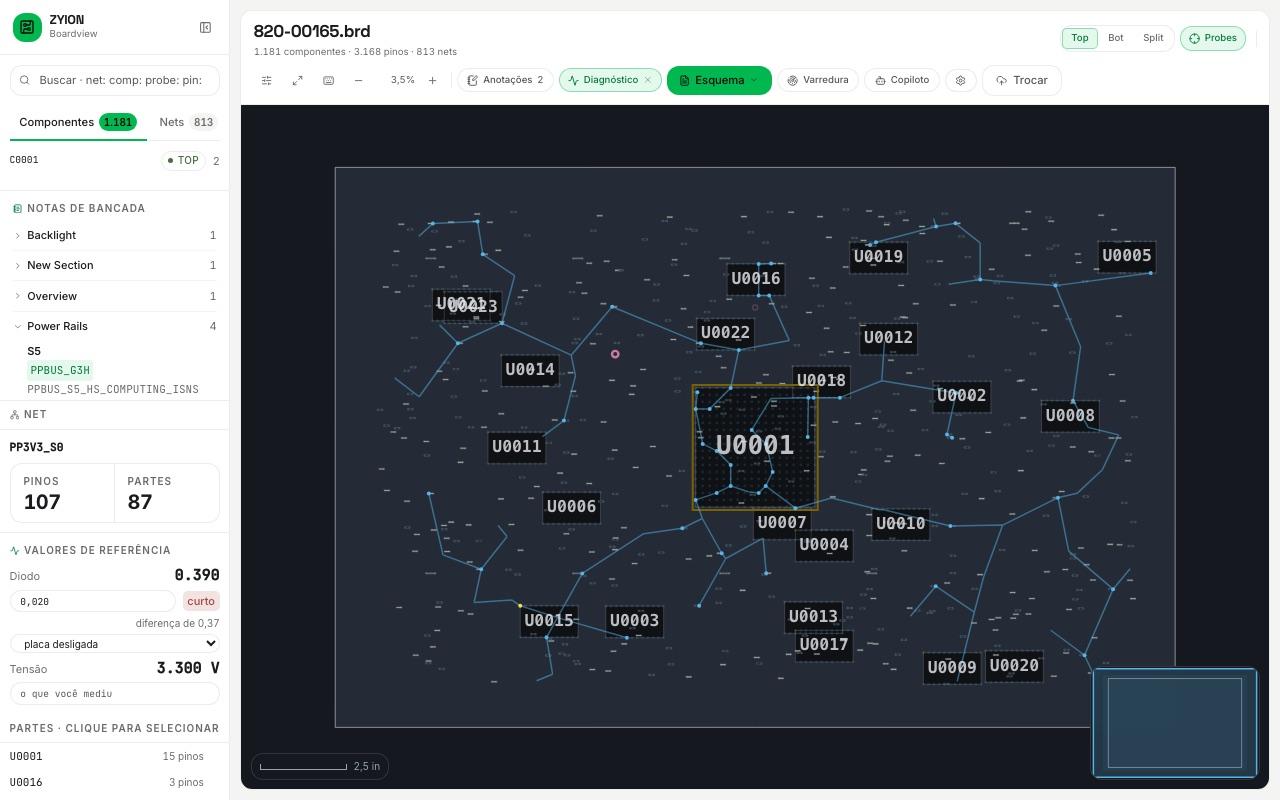
Arraste com o mouse para mover a vista e use a roda para aproximar. O zoom acompanha o cursor, então dá para mirar num canto e ir fechando nele. 0 devolve a placa inteira à tela e F enquadra o que estiver selecionado.
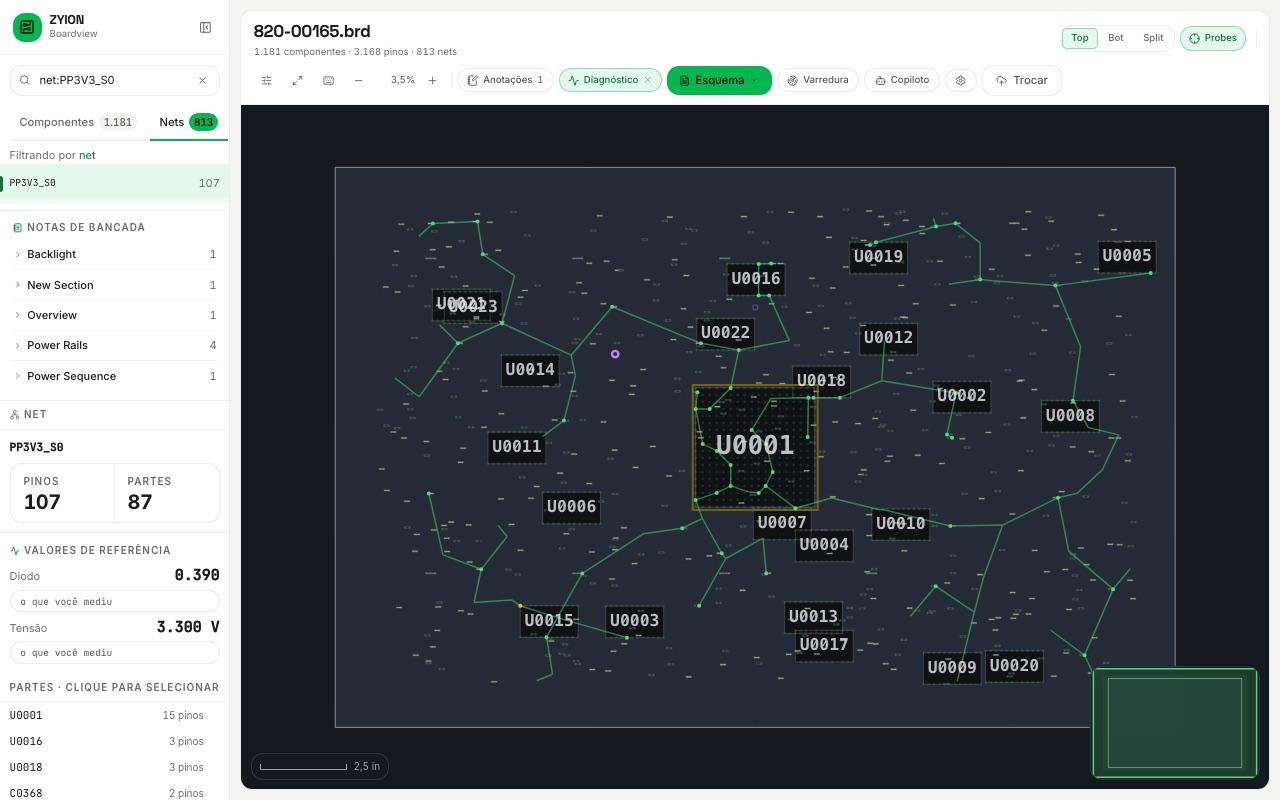
Quanto mais perto, mais detalhe aparece, em camadas: de longe os componentes pequenos são marcas; ao aproximar surgem o contorno real, o nome e a marcação do pino 1 em amarelo; e no zoom fechado cada pad cresce e passa a mostrar o número do pino dentro dele e o nome da net embaixo. Com um diagnóstico carregado, aparece também um selo azul com o valor de referência logo acima do pad — a informação chega até a ponta de prova, sem o olho ter de ir à barra lateral. Pads de terra não recebem selo: mostrar 0,000 em quase todo pad afogaria os valores que importam.
Passar o mouse sobre um pino mostra, sem clicar, a que net ele pertence e de que componente é. O mini-mapa no canto diz onde você está quando o zoom está fechado, e o botão Probes (tecla P) acende os test points — os pontos por onde a placa foi testada de fábrica, que são os melhores lugares para encostar a ponta de prova.
Por dentro: Por que não trava com placa grande
Uma placa de laptop tem cerca de 4 mil componentes e 14 mil pinos. Desenhar um elemento por objeto na tela colocaria dezenas de milhares de nós na cena e o quadro passaria de 50 ms.
A cena inteira é desenhada por um punhado de rotinas que percorrem vetores de coordenadas, o zoom não passa pelo React, e a detecção do que está sob o cursor usa uma grade espacial em vez de perguntar a cada elemento. É o que mantém o arrasto fluido.
Achar um componente ou uma net
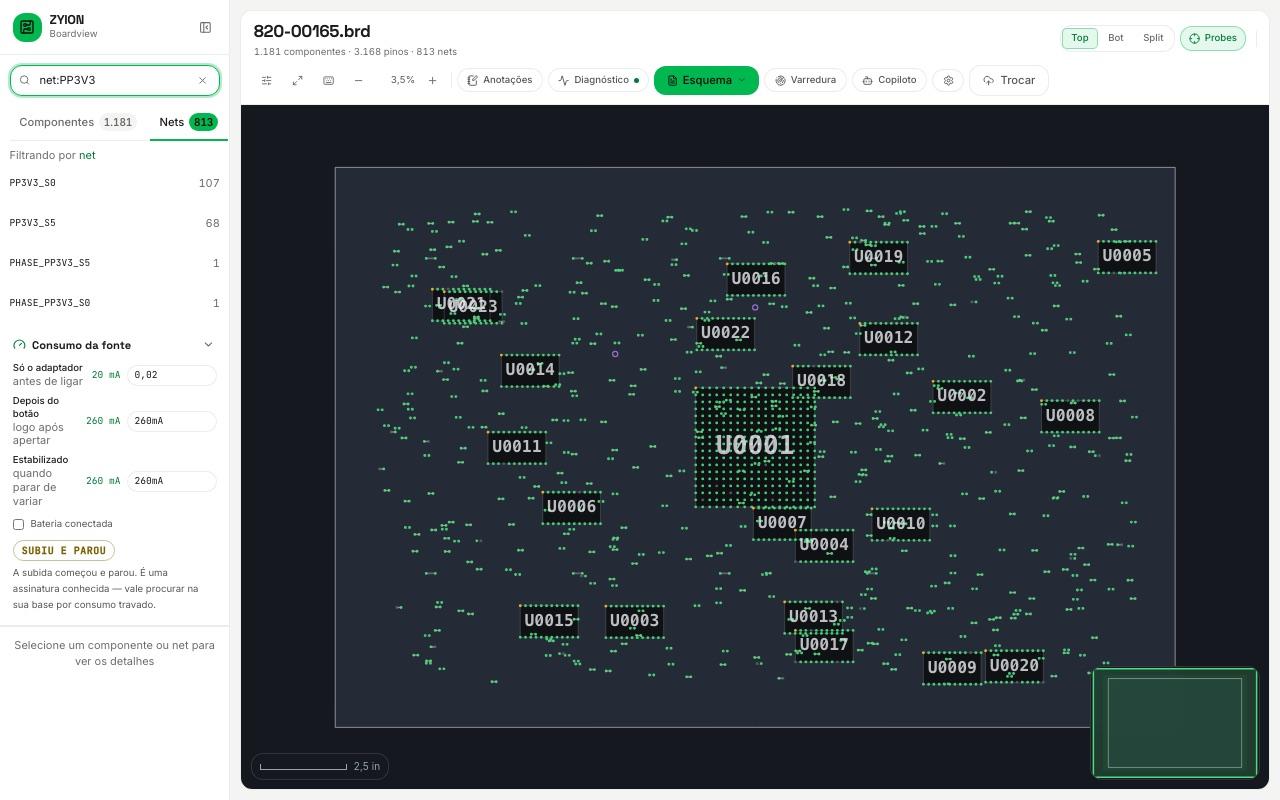
O campo de busca aceita o nome direto — U7701, PP3V3_S0 — e também prefixos para restringir o que procurar:
Zeros à esquerda não importam: R530 acha R0530. As setas percorrem a lista e Enter seleciona.
comp:só componentesnet:só netsprobe:número de test pointpin:pino de um componente
Seguir uma net
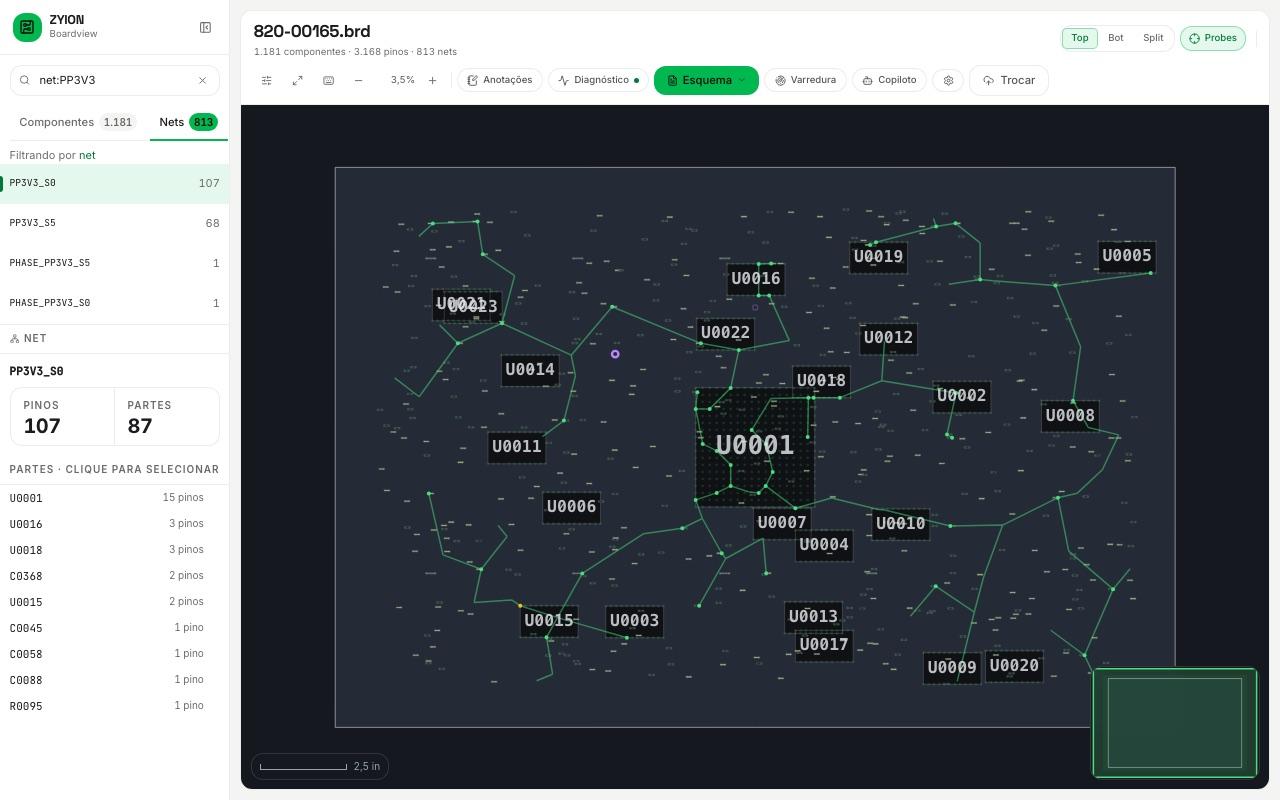
Clique num pino no canvas — ou numa net na lista — e todos os pontos ligados a ela acendem, com linhas mostrando o caminho entre eles. O painel de baixo lista os componentes por onde a net passa, ordenados por quantidade de pinos; clicar em qualquer um vai direto até ele.
É a pergunta mais frequente da bancada: este ponto está ligado a quê?
Anotar o que você mediu
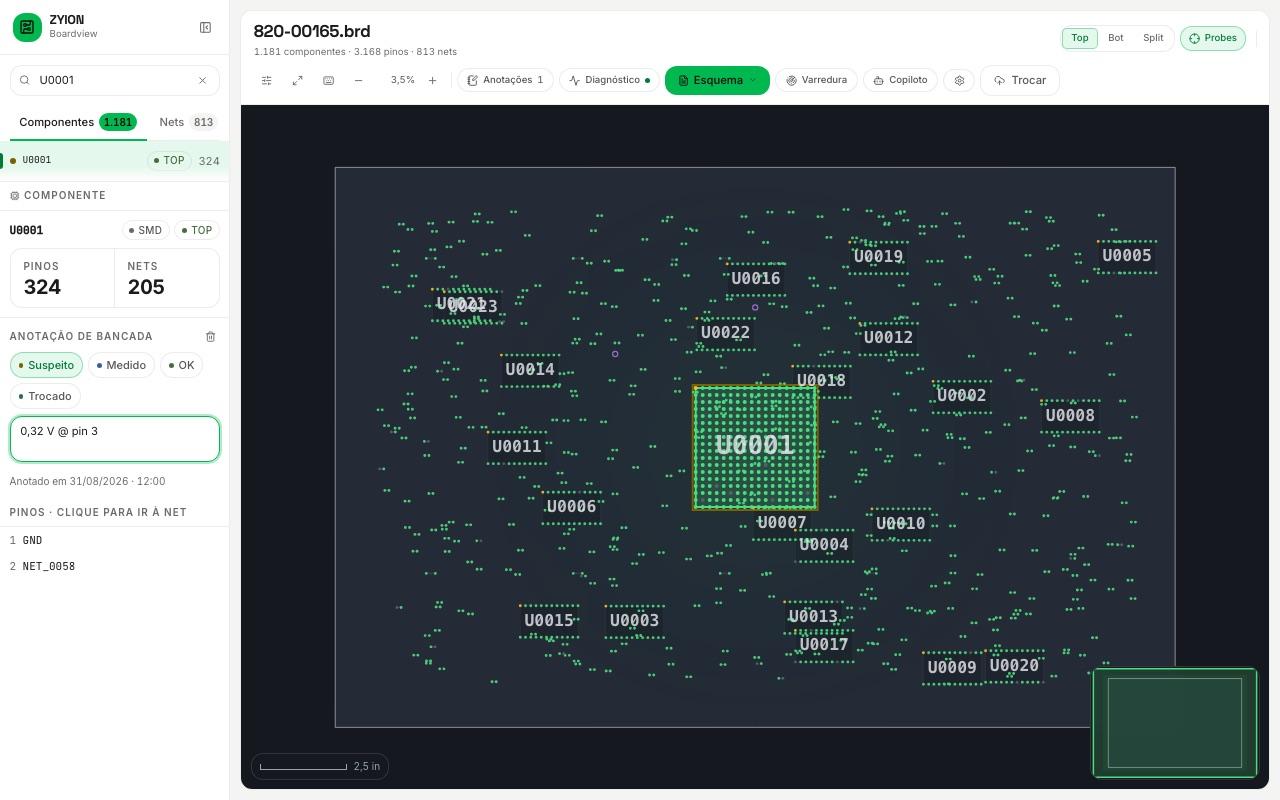
Com um componente selecionado, marque a situação — suspeito, medido, ok ou trocado — e escreva a medição no campo de nota. O ponto colorido passa a aparecer na lista, então dá para varrer a placa e ver onde você já esteve.
A nota grava sozinha: escreva e pare de digitar, que o carimbo com data e hora aparece logo abaixo do campo. Não há botão de salvar — se o carimbo apareceu, está gravado.
As anotações ficam salvas por nome de arquivo e não somem ao trocar de placa: reabrir a mesma placa amanhã traz tudo de volta.
O botão Anotações na barra exporta tudo o que você marcou nesta placa como arquivo, e importa de volta. É como levar o trabalho para outro computador, passar para um colega ou simplesmente ter cópia. Ali também está o relatório, uma página imprimível para anexar à ordem de serviço. E na busca, note: lista de uma vez só os componentes que você já marcou.
Valores de referência
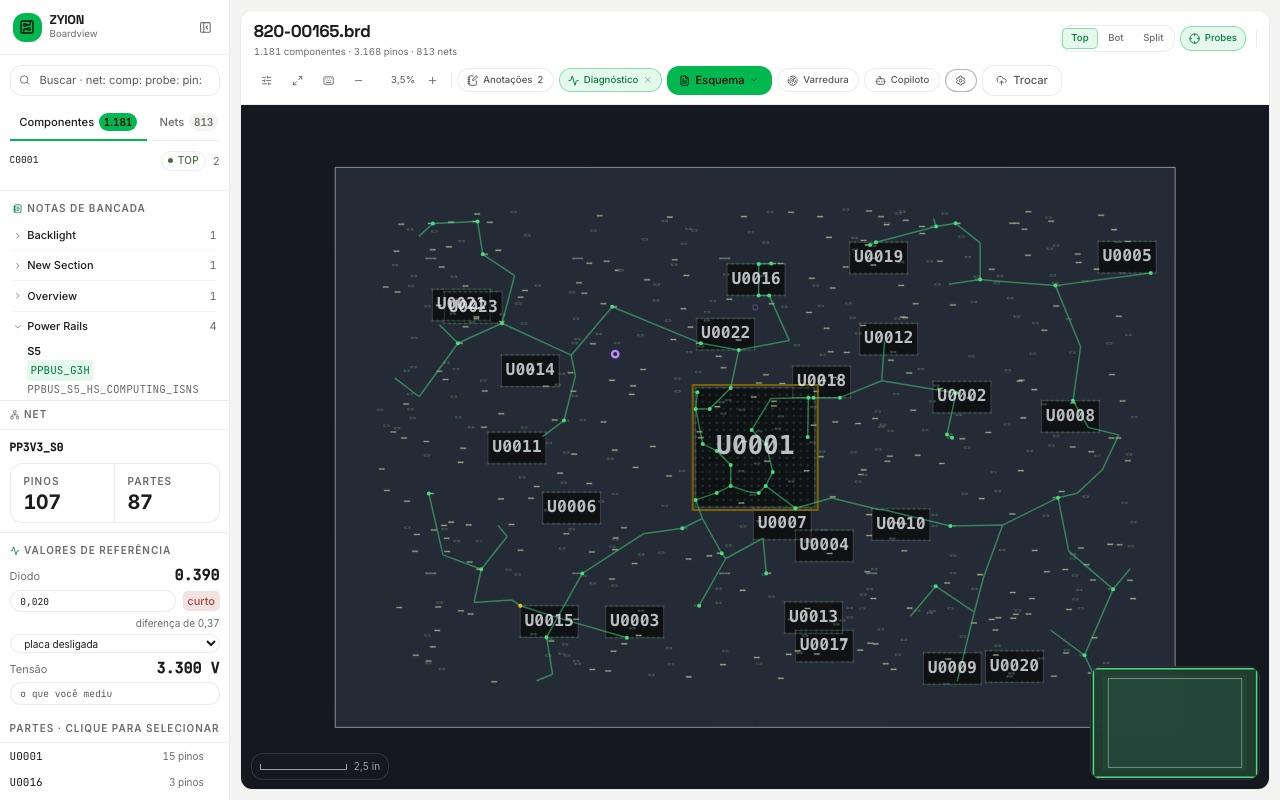
O boardview diz por onde a net passa, mas não quanto ela deveria medir. Esse dado vem de um arquivo de diagnóstico .obd (OpenBoardData), carregado por cima da placa.
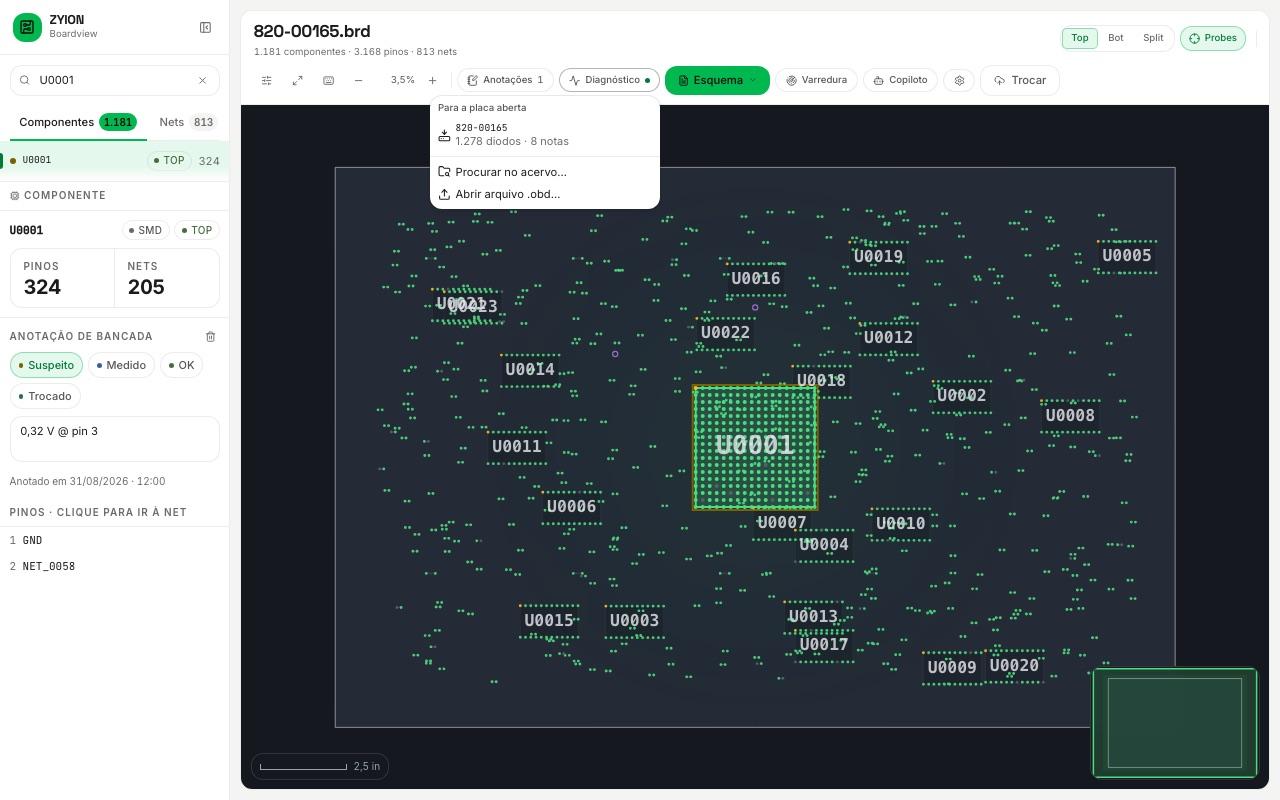
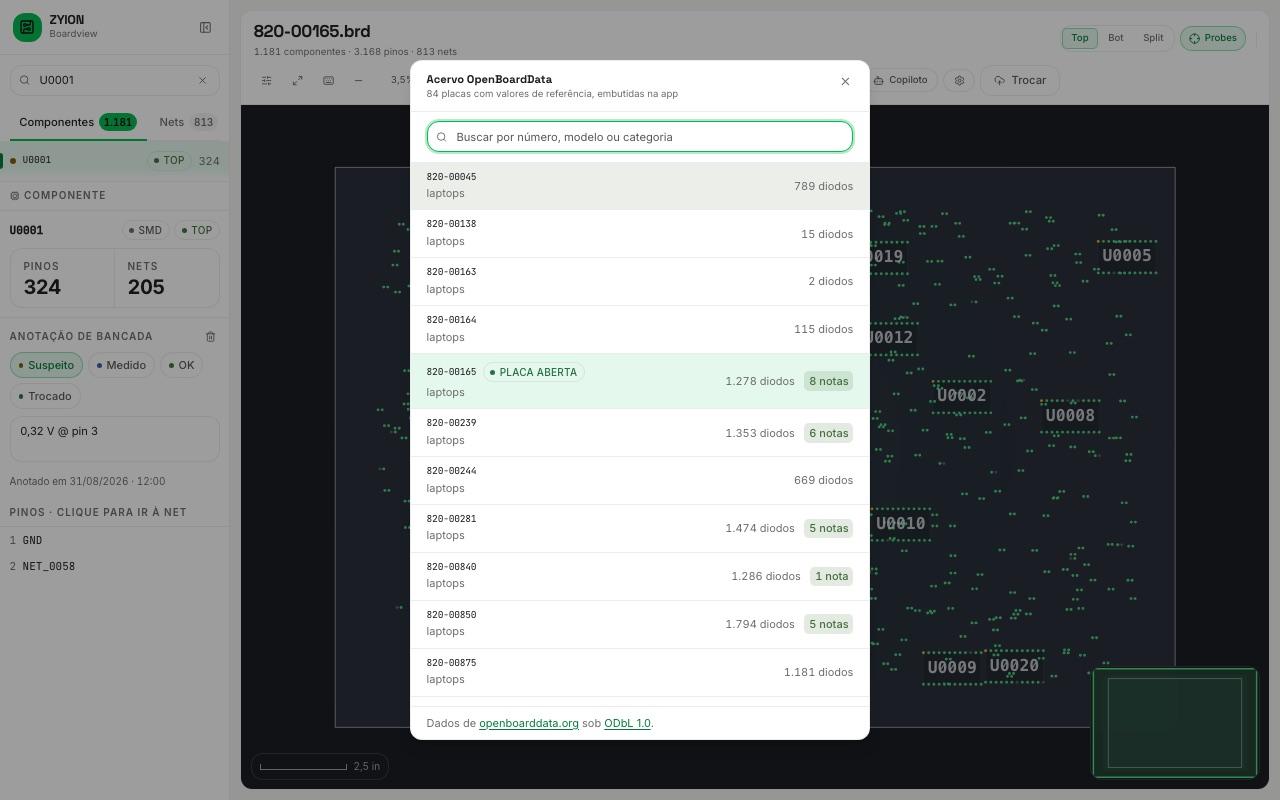
O Zyion já traz um acervo de placas embutido. Se o nome do seu arquivo tiver o número da placa (por exemplo 820-00165.brd), um ponto aparece no botão Diagnóstico avisando que existe referência pronta — e um clique carrega. Se não tiver, use Procurar no acervo e escolha na mão.
Carregado o diagnóstico, cada net selecionada passa a mostrar o diodo, a tensão e a resistência esperados — separados por variante da placa, porque a mesma net mede diferente entre modelos.
E você pode fechar o ciclo: ao lado de cada valor esperado há um campo para digitar o que o multímetro mostrou. A app compara e diz em que direção está a diferença — dentro do esperado, abaixo, curto, aberto. Aceita vírgula decimal e OL, que é o que o aparelho mostra em circuito aberto. É orientação, não sentença: quem decide se o componente está ruim é quem está com a placa na mão.
Por dentro: De onde vêm os dados e o que significa OL
O acervo é do openboarddata.org, publicado sob a licença aberta ODbL 1.0. São dados de domínio público, não engenharia reversa de software de terceiros.
Um valor OL não é dado faltando: é *over limit*, o que o multímetro mostra em circuito aberto — a leitura esperada, tão informativa quanto 0.470. Já - e NA significam “não medido”, e por isso aparecem como ausência de referência.
Notas de bancada
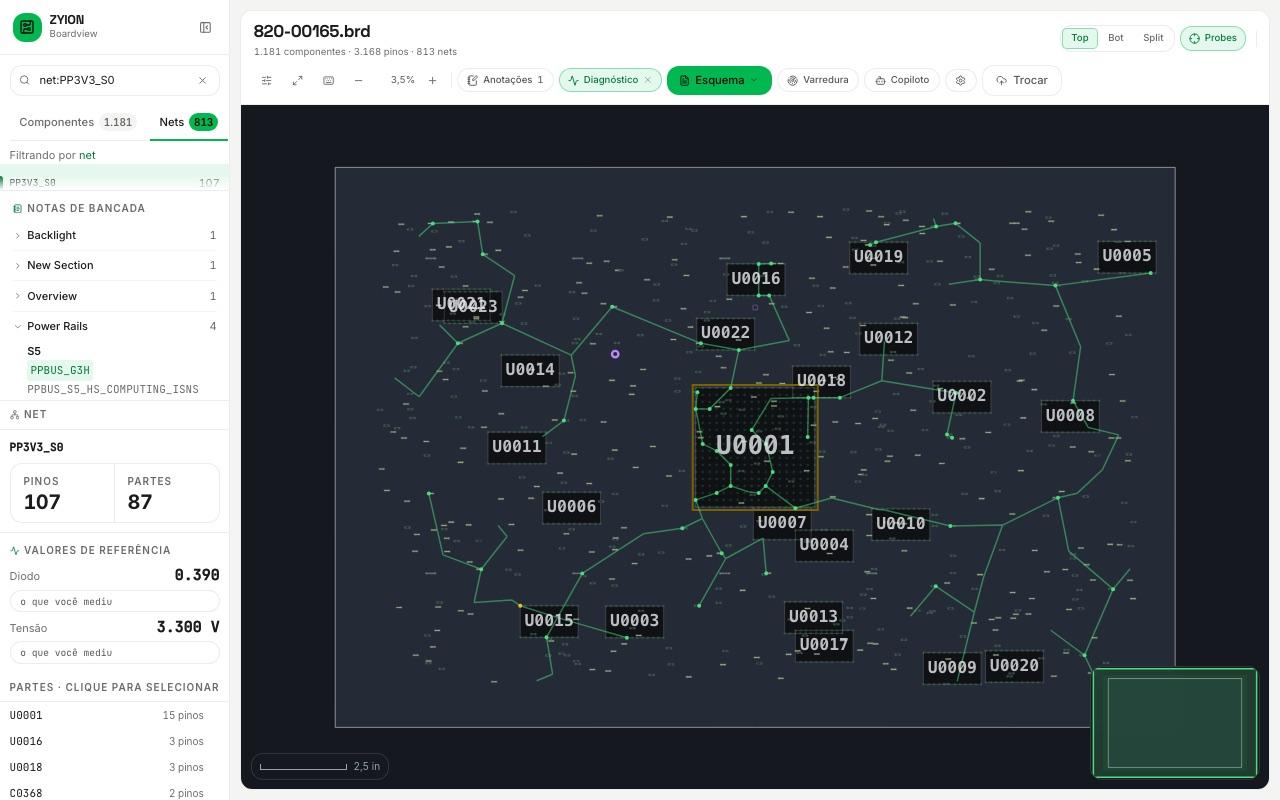
Parte das placas do acervo traz, além dos números, o procedimento escrito por quem já consertou aquele modelo: a ordem de conferir os trilhos, o que checar quando a tensão está errada, as manias conhecidas da placa.
Dentro do texto, os nomes de net e de pino são clicáveis: clicar em PP3V3_S0 seleciona a net e já mostra o valor esperado dela. A nota continua na tela enquanto você mede, para você não perder o lugar no procedimento.
Por dentro: Referência que não vira botão
Uma nota pode citar net que a sua placa não tem — o acervo cobre variantes do mesmo modelo. Nesse caso o nome fica como texto comum, em vez de sumir: esconder o trecho seria esconder parte do procedimento.
Consumo da fonte: a medição que vem antes
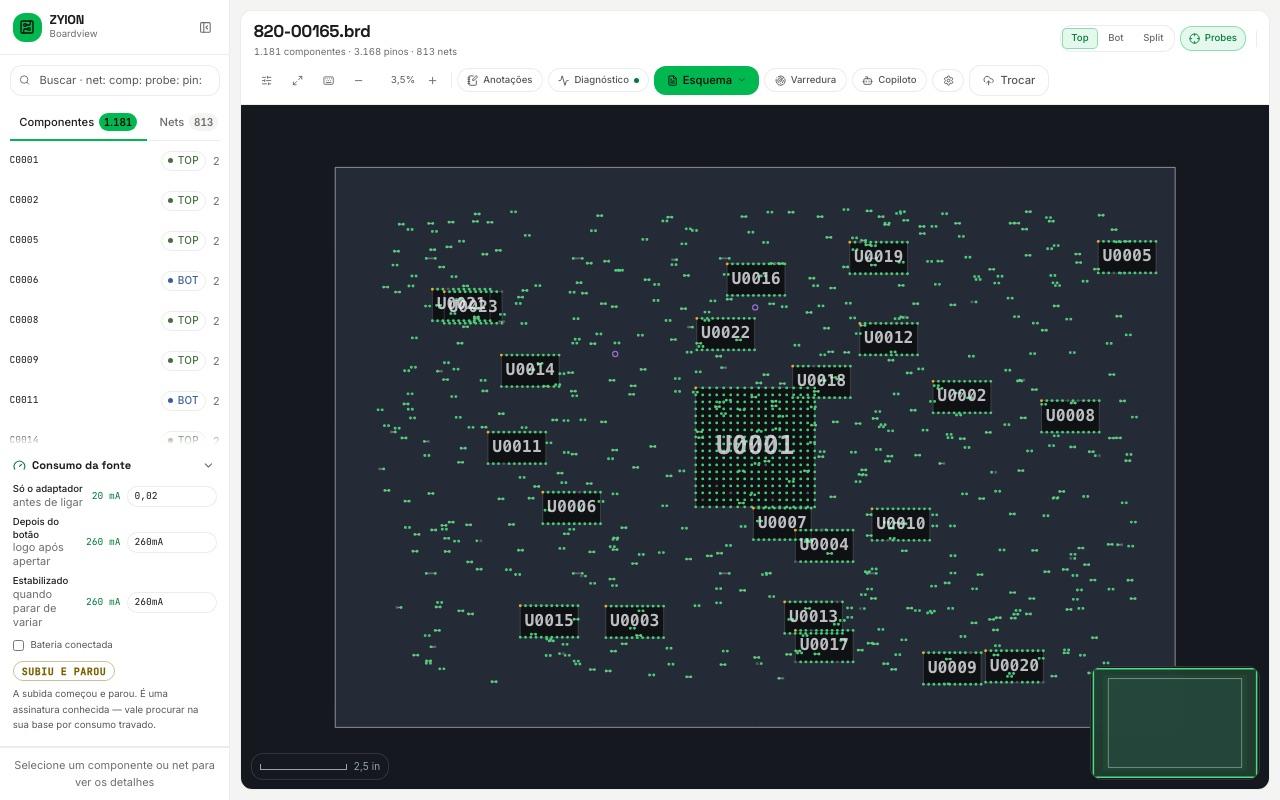
Antes de encostar a ponta de prova em qualquer lugar, olhe o que a placa puxa da fonte. Esse número sozinho já elimina metade das hipóteses — e é por isso que ele fica no topo do painel.
São três estágios, e a ordem é a da bancada: só o adaptador, antes de apertar o botão; depois do botão, logo ao ligar; e estabilizado, quando o número para de variar. Aceita o que o multímetro mostra, com vírgula ou em miliampère: 0,02, 260mA, 1,5 A.
Marque Bateria conectada quando ela estiver na placa. Se os estágios forem medidos com a bateria em estados diferentes, a app avisa e não compara: a bateria mantém trilhos que a fonte sozinha não mantém, e a "subida" seria dela, não da placa.
O que interessa não são os três números, é a forma que sai deles — e cada forma manda olhar para um lugar diferente. Zero com o adaptador ligado é problema antes da placa: adaptador, cabo, conector ou fusível de entrada, e não adianta varrer. Corrente alta antes de ligar é curto, e a varredura de diodo acha em qual trilho. Standby normal que não sobe é a sequência de energia que não completa. Subiu e parou é assinatura conhecida — vale procurar na sua base.
Como no resto da app, ela não nomeia peça: diz a forma e para onde ir. E não afirma o que não mediu — sem o estágio estabilizado, ela diz que subiu, nunca que travou.
Varredura de diodo: o primeiro exame
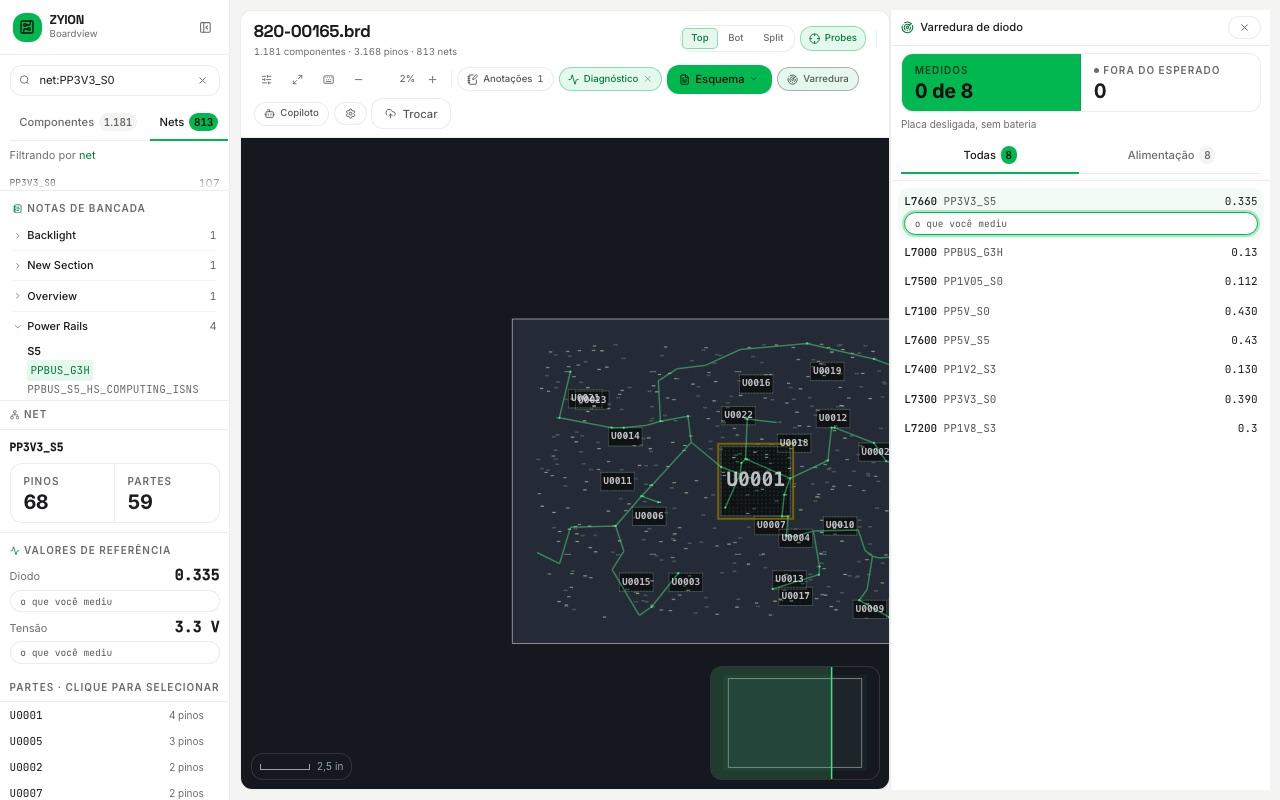
Todo trilho da placa sai de um indutor — não existe caminho alternativo. Por isso medir diodo indutor a indutor é o primeiro exame elétrico de uma placa que não liga: em poucos minutos você sabe se algum trilho está no chão, e qual.
O botão Varredura na barra lista os indutores da placa na ordem em que a sua mão anda: do canto mais próximo em diante, agrupados por lado, para você virar a placa uma vez e não a cada duas medições.
Encoste a ponta, digite o valor e tecle Enter — ele grava e pula para o próximo, com a câmera já enquadrando. Enter com o campo vazio pula sem gravar: componente inacessível é rotina, não engano. Shift+Enter volta uma linha.
Ao fim, o botão Só o que fugiu deixa na tela apenas o que saiu do esperado. Essa lista curta é o produto da varredura.
A app escolhe qual das pernas medir — de um lado fica o nó de chaveamento, do outro o trilho, e o número só quer dizer algo no trilho. Quando ela não tem como decidir, mostra as duas e você troca num clique. Em choke de quatro pernas, os dois enrolamentos são oferecidos sempre.
Comparar com uma placa boa
As placas do acervo trazem valor esperado. As outras não trazem nenhum — e aí a técnica é medir uma unidade que funciona e comparar.
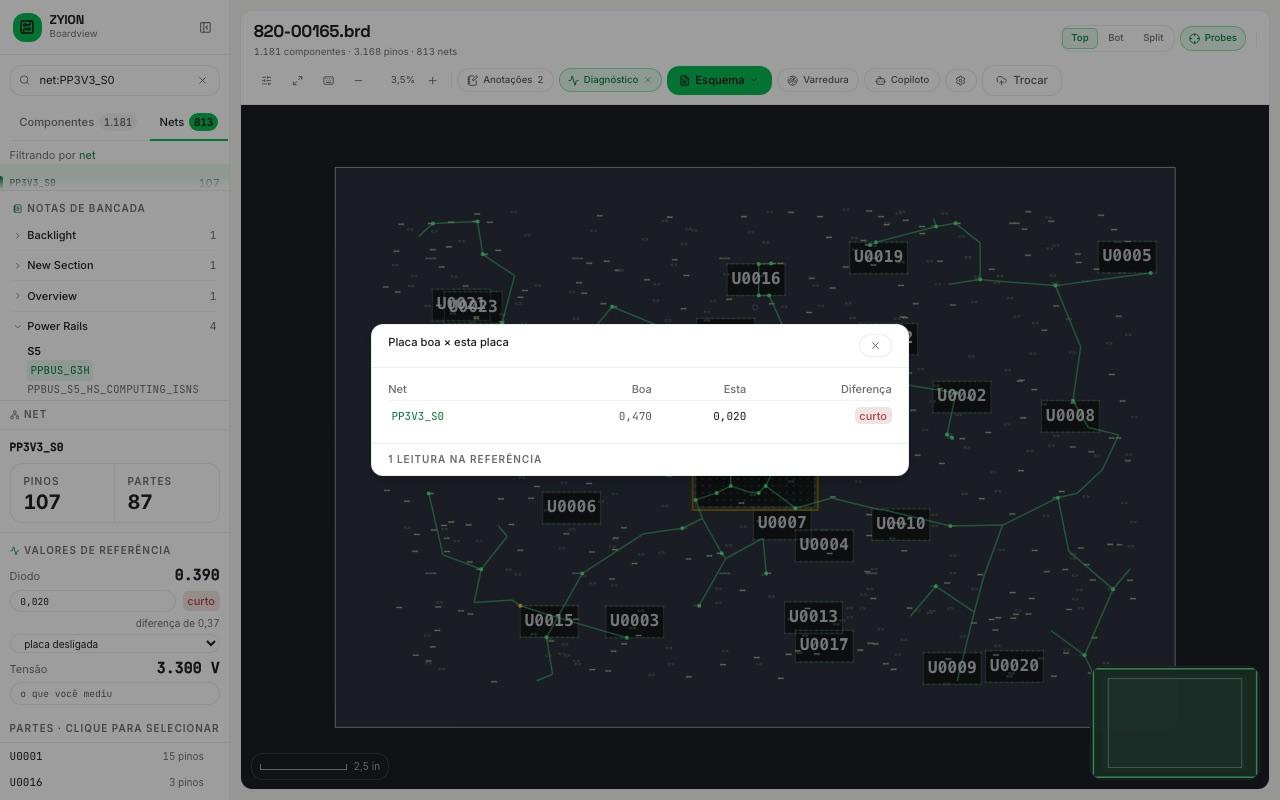
Meça a placa boa, abra o menu Anotações e clique em Marcar como placa boa. Isso congela uma cópia das medições. Depois abra a placa com defeito, meça, e use Comparar com a boa.
A tabela sai ordenada por quem mais foge, e cada net leva a câmera até ela. O que você mediu só de um lado não some: aparece dizendo que não foi medido no outro, porque isso é informação e não ausência dela.
Leituras feitas em condições diferentes não são comparadas. Bateria conectada mantém trilhos que a fonte sozinha não mantém, e mascara curto — comparar uma com e uma sem seria fabricar diferença.
Guardar o reparo como nota
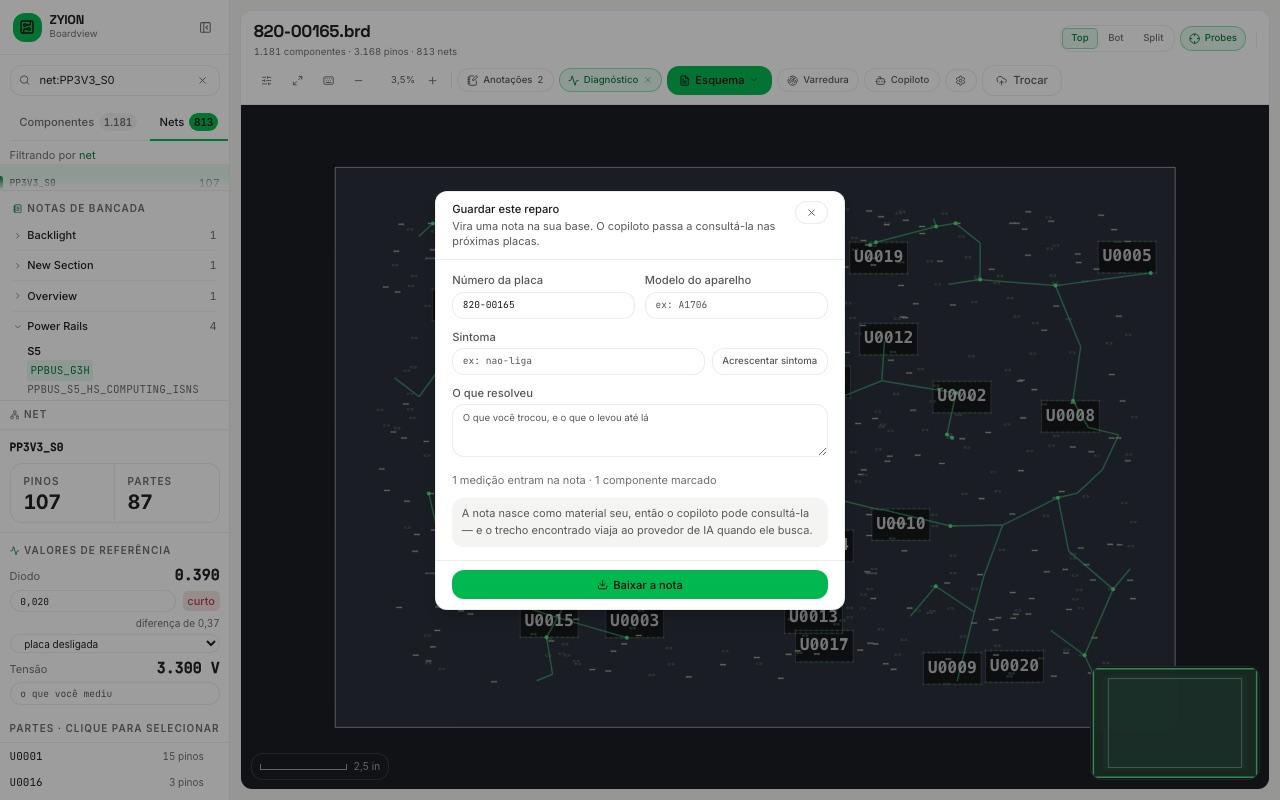
Terminado o conserto, Anotações → Salvar como nota gera um arquivo Markdown com o que a app já sabe: placa, medições com veredito e condição, componentes marcados. Você só preenche o sintoma e o que resolveu.
O arquivo vai para os downloads e você o move para a sua pasta de notas. Ele não é escrito direto na pasta de propósito: uma pasta com anos de material curado não deve ficar aberta para uma app escrever.
A nota nasce como material seu, então o copiloto passa a consultá-la nas próximas placas. É assim que cada reparo vira experiência disponível no reparo seguinte.
Andar a sequência de energia
Se você tem notas do tipo sequência na sua pasta — a cadeia de energia da placa passo a passo —, elas viram um roteiro navegável no painel de detalhes.
Cada etapa mostra o ponto de medição, e os nomes entre crases viram botões que levam até a net. O botão Parou aqui marca até onde a placa subiu: quando a cadeia para, você vê exatamente onde.
O valor que a nota traz aparece ao lado como referência de leitura, mas não vira veredito — é texto de diagrama escaneado, e o veredito continua vindo do diagnóstico ou da placa boa.
Esta seção só aparece quando existe nota de sequência para a placa aberta. Sem pasta conectada, ela não existe.
Copiloto: perguntar sobre a placa
O copiloto é um assistente que consulta a placa aberta para responder: pinos, nets, valores esperados, o que você já mediu e as notas de bancada. Ele não recebe a placa inteira — pergunta a ela, o mesmo que você faz ao seguir uma net.
Ele sugere o próximo ponto a medir, com o modo do multímetro, o valor esperado e em que estado a placa deve estar. Não diz qual componente trocar: quem decide isso é quem está com a placa na mão e viu o componente no microscópio.
Os nomes que ele cita viram botões: clicar destaca o componente na tela e abre a página do esquema. Se um nome aparecer cinza e sem clique, é porque não existe nesta placa — o copiloto inventou, e a interface está avisando.
A chave é sua
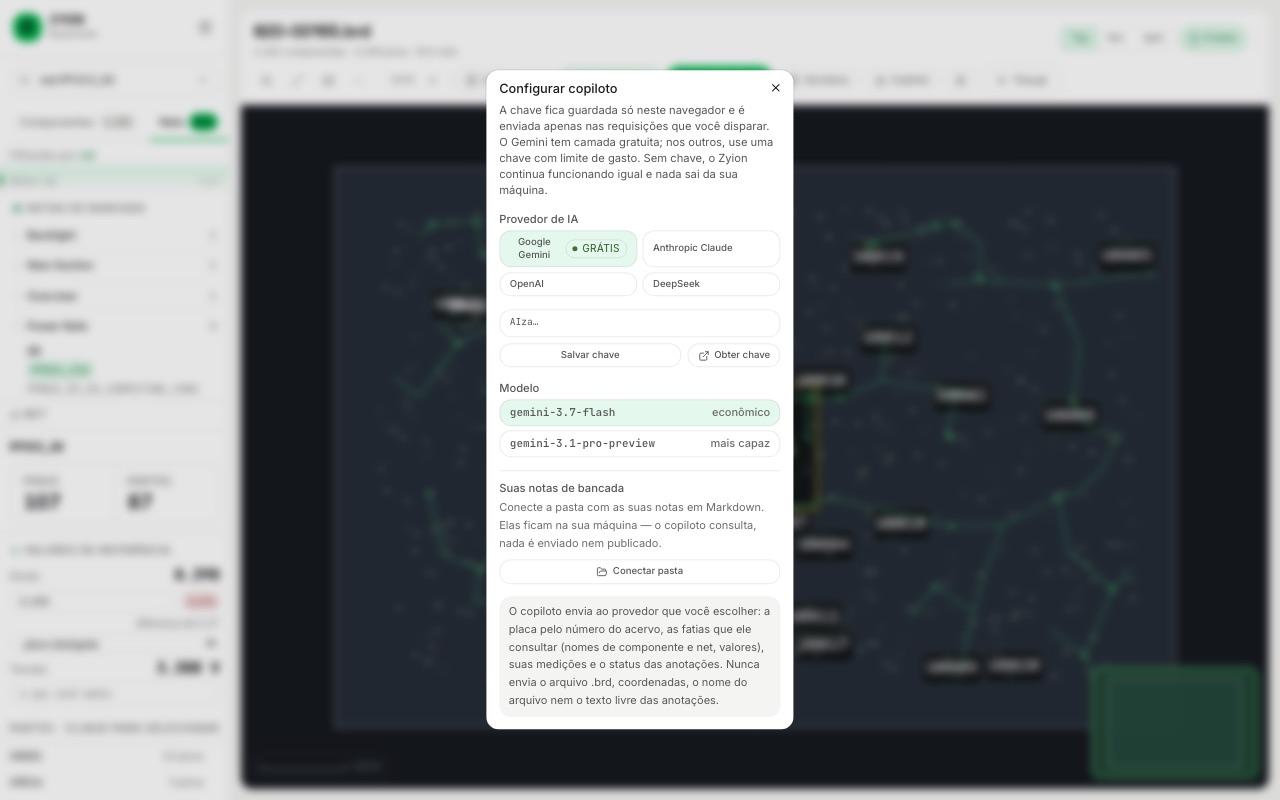
Clique na engrenagem ao lado de Copiloto e escolha um provedor. O Google Gemini tem camada gratuita e já vem selecionado; pegue a chave em aistudio.google.com/apikey. Também dá para usar Anthropic, OpenAI ou DeepSeek.
Você pode salvar a chave de vários provedores ao mesmo tempo. Se a cota de um acabar no meio do reparo, o copiloto passa para o próximo e refaz a resposta de onde parou — avisando na conversa qual assumiu, e se ele é pago.
Sem chave configurada, o copiloto não aparece e a app continua exatamente como sempre foi: nenhuma requisição sai da sua máquina.
Os dois lados e o esquema
Top, Bot e Split alternam entre a face superior, a inferior e as duas lado a lado. No modo dividido as duas vistas andam juntas por padrão, e a face inferior pode ser espelhada com M — que é como ela aparece quando você vira a placa na mão.
O botão Esquema carrega um PDF ao lado do canvas. Se o PDF tiver texto pesquisável, o Zyion o indexa e passa a saltar direto para o componente selecionado — não só para a página certa: ele centraliza o componente nos dois eixos e amplia até o designador ficar legível. Numa folha larga o componente costuma cair fora da vista horizontal, e com a página ajustada à largura o nome tem uns 7 px de altura: está na tela e não dá para ler. Se o componente aparece em mais de uma folha, [ e [[ ] ]] percorrem as ocorrências. Dá para soltar o esquema numa segunda janela, útil com dois monitores.
O caminho de volta também existe, e é o mais usado: os rótulos do esquema que existem na placa viram alvos clicáveis. Passe o cursor ou o dedo e eles se acendem; um toque seleciona a peça na placa e leva a câmera até ela. É lendo o esquema que se descobre o que procurar fisicamente. Rótulo sem peça correspondente não vira alvo, para não haver botão que não faz nada.
Se você guarda os esquemas numa pasta, conecte-a uma vez em Esquema → Conectar pasta de esquemas: o Zyion passa a procurar sozinho o PDF da placa aberta, e abrir vira um clique só. O casamento é por nome — 820-00165.brd acha 820-00165.pdf ou 820-00165-J113.pdf, inclusive dentro de subpastas —, e o botão sempre diz qual arquivo vai abrir e por quê, porque esquema errado não dá erro: dá pista errada. Placa vizinha não casa, e na dúvida o Zyion não abre nada. A pasta fica lembrada entre sessões; o navegador reconfirma a permissão com um clique. Onde a File System Access API não existe, o botão continua abrindo um PDF do disco.
Cores, contraste e daltonismo
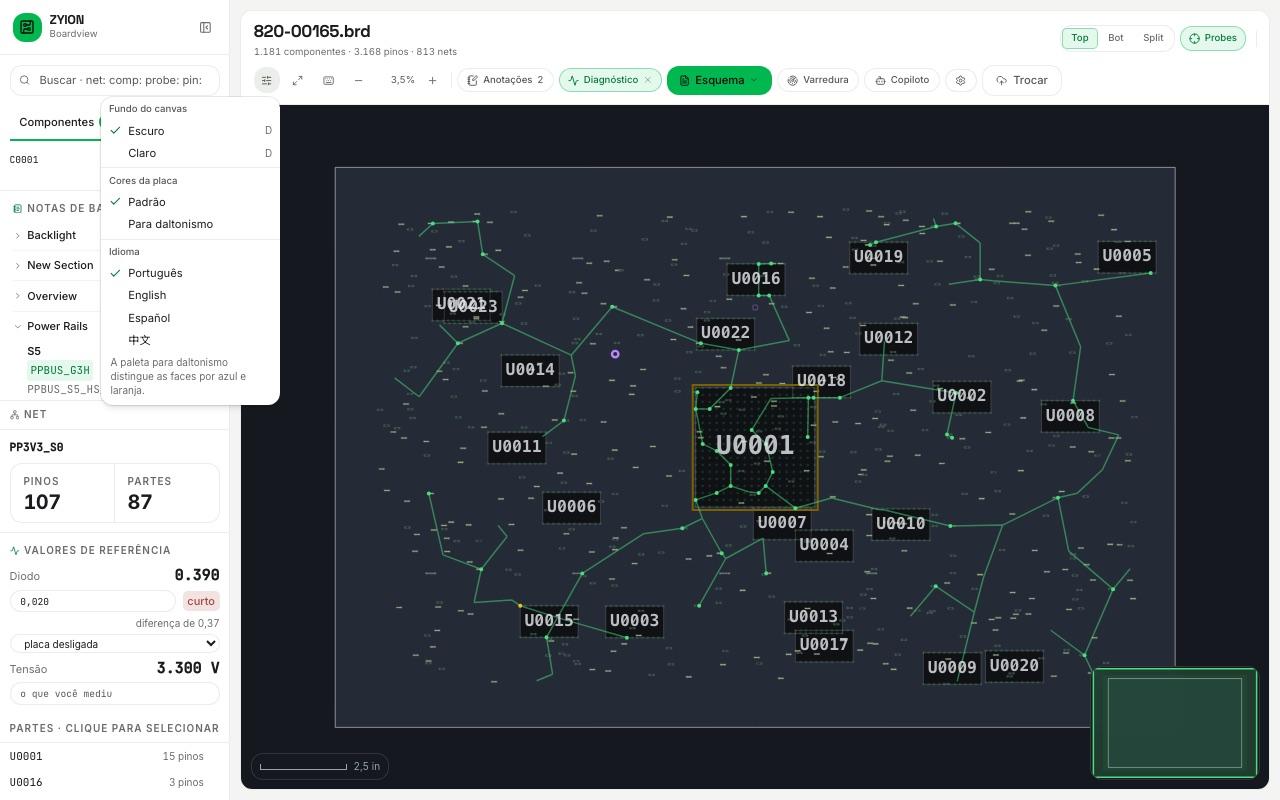
O botão de opções de exibição na barra (o dos controles deslizantes) muda como a placa é desenhada. É também onde se troca o idioma da interface.
O fundo do canvas alterna entre escuro e claro pela tecla D. O escuro é o padrão e cansa menos a vista em oficina; o claro ajuda quando a bancada está sob luz forte ou perto de uma janela, onde a tela escura vira espelho.
A paleta para daltonismo troca o verde e o vermelho que distinguem as duas faces da placa por azul e laranja — o par que continua distinguível na deuteranopia e na protanopia, as formas mais comuns. Se você confunde as faces no modo padrão, é esta opção que você procura.
No celular e no tablet
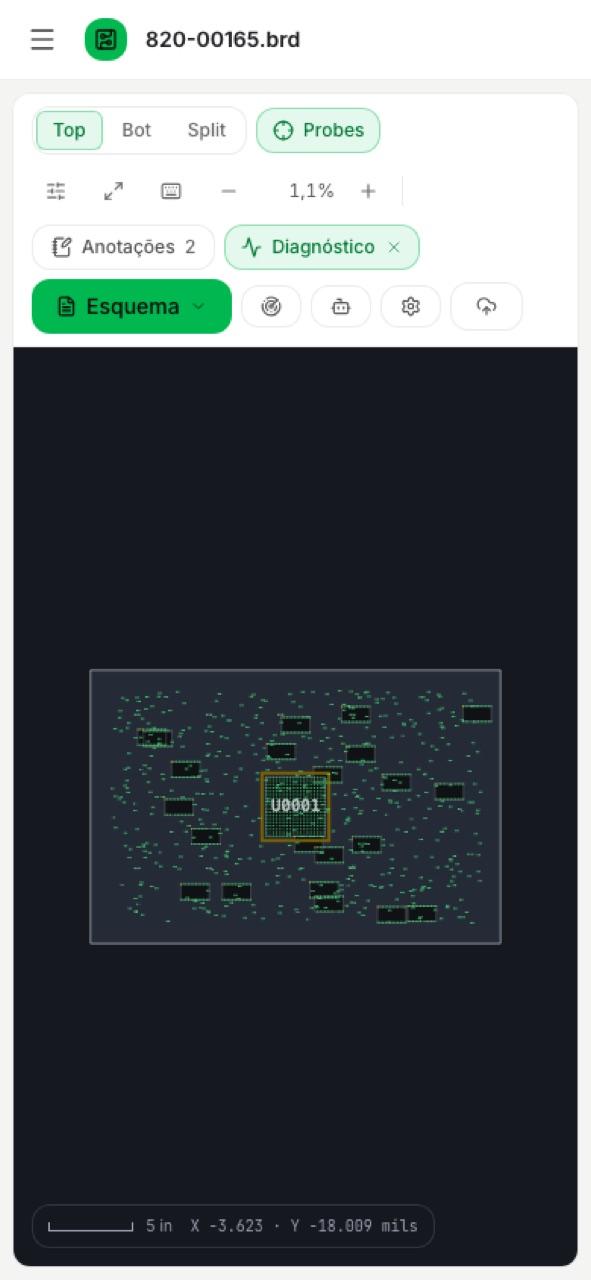
A app funciona em tela pequena. O nome do arquivo vai para a barra de topo, a lista de componentes vira uma gaveta que abre pelo botão de menu, e o canvas ocupa o resto.
Arrastar move a vista, pinçar com dois dedos aproxima, e os botões − e + na barra fazem o mesmo — eles existem porque pinça exige duas mãos precisas, e na bancada uma delas costuma estar segurando a placa.
No tablet, vale instalar pela opção Adicionar à Tela de Início do navegador: o Zyion passa a abrir sem a barra de endereço, o que devolve um bom pedaço de altura para a placa.
É útil na bancada, com o tablet apoiado ao lado da placa. Para trabalho longo, porém, a tela grande ganha: o esquema lado a lado e a lista de componentes visível ao mesmo tempo é o que torna a busca rápida.
Atalhos de teclado
Também disponíveis dentro do app, no botão de teclado da barra superior.
Navegar na placa
- ←↑→↓
- Move a vista
- +−
- Aproxima e afasta
- 0
- Ajusta a placa à tela
- F
- Enquadra a seleção
Modos de vista
- T
- Face superior
- B
- Face inferior
- S
- Dividido
- M
- Espelha a face inferior
- P
- Mostra ou oculta os test points
- D
- Alterna o fundo do canvas
Buscar e selecionar
- CtrlF
- Vai para a busca
- ↑↓
- Percorre a lista
- Enter
- Seleciona o item da lista
- Esc
- Limpa a seleção
Esquema
- [
- Ocorrência anterior
- ]
- Próxima ocorrência
Ajuda
- ?
- Mostra esta lista
Quando algo dá errado
- “Formato não reconhecido” ao abrir o arquivo
- O Zyion olha o conteúdo, não a extensão. Se ele não reconheceu, o arquivo provavelmente está num formato ainda não portado, ou veio corrompido de um download incompleto. Vale conferir o tamanho: um
.brdde poucos bytes costuma ser um erro salvo como arquivo. - Abri um .obd e ele disse que era diagnóstico
- Está certo. O
.obdnão descreve a placa, só os valores de referência — ele entra por cima de uma placa já aberta, pelo botão Diagnóstico, não pela tela inicial. - A placa abriu mas parece vazia
- Provavelmente você está na face que não tem os componentes que procura. Tente B para ver a face inferior, ou S para as duas lado a lado. Se ainda assim estiver vazia, 0 reenquadra — pode ser só zoom perdido longe da placa.
- Minha placa não está no acervo
- O acervo é quase todo de placas Apple. Se a sua não está, o boardview continua funcionando por inteiro: você perde os valores de referência, não a navegação. Dá para procurar o
.obdda sua placa no openboarddata.org e carregá-lo pelo menu Diagnóstico. - O botão Diagnóstico não sugeriu nada
- A sugestão depende de o nome do arquivo conter o número da placa, como
820-00165.brd. Se o seu arquivo tem outro nome, use Procurar no acervo e escolha pelo número — ou renomeie o arquivo. - Minhas anotações sumiram
- Elas ficam no armazenamento do navegador, atreladas ao nome do arquivo. Somem se você limpar os dados do site, usar janela anônima ou abrir em outro navegador ou computador. Reabrir o mesmo arquivo, com o mesmo nome, no mesmo navegador, traz tudo de volta — e para não depender disso, exporte pelo botão Anotações de vez em quando. O arquivo é seu e volta em qualquer máquina.
- O esquema em PDF não pula para o componente
- O salto depende de o PDF ter texto pesquisável. Esquema escaneado é imagem: dá para ver e navegar à mão, mas não há texto para o Zyion indexar.
- A placa está lenta ou o navegador travou
- Placas muito grandes com o esquema aberto ao lado pesam. Fechar o painel do PDF costuma resolver. O limite de arquivo é de 50 MB.
O que o ZYION não faz
Dizer isto aqui evita meia hora procurando algo que não existe:
- Não edita nem cria arquivos de placa — é visualizador.
- Não grava chip nem lê BIOS: isso exige gravador USB e driver nativo, fora do alcance de um navegador.
- Não converte entre formatos de boardview.
- Não faz medição: os valores de referência vêm do acervo, o multímetro continua sendo seu.
- Não sincroniza sozinho entre dispositivos — não há conta nem servidor. O que dá é exportar as anotações e levar o arquivo.
Onde ficam os seus arquivos
No seu computador, e só. O parse acontece no navegador; placa, esquema e anotações ficam no armazenamento local do próprio navegador. Não há conta nem upload, e sem o copiloto ligado a app não faz nenhuma requisição externa — há teste automatizado que falha se alguma surgir.
Com o copiloto ligado, o que sai é só o que ele consultar: número da placa no acervo, nomes de componente e net, valores esperados, suas medições e o status das anotações. Nunca sai o arquivo .brd, as coordenadas, o nome do arquivo nem o texto livre das anotações — e nada sai sem a sua chave e o seu clique.
A consequência prática: limpar os dados do site apaga o histórico e as anotações, e outro computador não enxerga o seu trabalho. Placas de cliente não saem da sua máquina.